

Инструкция с подключения VPN, полученных через #Odium бота @vpnodiumbot

Odium

Магазин
Команда форуму
Seller
Для использования бота @vpnodiumbot, ваш баланс должен быть пополнен. Пополнение баланса происходит путем погашения промо-кодов, получить которые можно инвайтом в нашем сообществе, или купить самостоятельно в магазине .

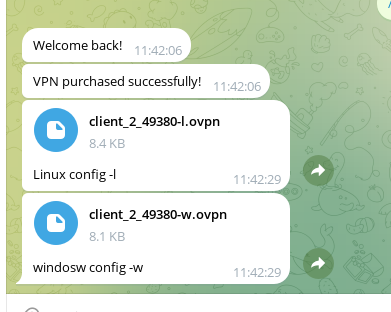
После того, как вы пополнили и проверили наличие положительного баланса, достаточного для покупки выбранной локации, бот сгенерирует и предложит скачать 2 файла:
09862756b9660b64f981d.png

Файл с именем сlient_***-w.ovpn - конфигурационный файл для подключения к VPN на всех операционных системах, включая Windows / Mac OS / Androin / iOS / Linux / RouterOS и остальные.

Чтобы запустить такой файл, необходимо скачать официальный клиент OpenVPN для своей системы. Например:

Windows https://openvpn.net/client/client-connect-vpn-for-windows/

Android https://play.google.com/store/apps/details?id=net.openvpn.openvpn&hl=en

iOS https://apps.apple.com/us/app/openvpn-connect-openvpn-app/id590379981

После установки клиента, остается его запустить и указать (открыть) скачанный в боте @vpnodiumbot конфигурационный файл. Выполнить и дождаться завершения процесса подключения, проверить исходящий адрес , например, сервисом https://whatismyipaddress.com/ whoer.net 2ip.com.ua etc


Второй файл с именем сlient_***-l.ovpn - конфигурационный файл только для ОС на базе Linux! Для всех остальных операционных систем, такой файл запустить невозможно.

Отличие данного конфигурационного файла в том, что в нем используется технология Cloudflare Crypto DNS , позволяющая шифровать TLS запросы к DNS и отправлять их только по шифрованному каналу OpenVPN.

Для запуска данной VPN-конфигурации, необходимо установить такие пакеты:

sudo apt install openvpn systemd-resolved
Или скомпилировать пакет самостоятельно, используя исходный код: https://github.com/jonathanio/update-systemd-resolved

Обращаем внимание, что для ОС линукс без проблем будет запускаться и первый файл формата сlient_***-w.ovpn

Запуск полученных с бота файлов под Linux осуществляется в терминале такой командой

sudo openvpn --config file/patch/client_123.ovpn
Вместо того, чтобы прописывать весь путь в терминале к нужному файлу, достаточно в терминале прописать sudo openvpn --config пробел и перетянуть мышкой файл в этот терминал, в результате нужный и правильный путь пропишется автоматически после введеннойй нами команды. Нажимаем Enter и дожидаемся завершения процесса подключения, проверяем исходящий адрес , например, сервисом https://whatismyipaddress.com/ whoer.net 2ip.com.ua etc

Если у вас возникнут вопросы, обращайтесь по контактам, указанных в боте или пишите автору данной публикации


Часто задаваемые вопросы:

В: сколько устройств одновременно можно подключить одним скаченным файлом?

О: работать будет одно устройство.
 

Вкладення
  • bot1.png
    bot1.png
    60.7 Кб · Перегляди: 24
Останнє редагування:
Снова доступны коды для пополнения ВПН сервиса:

Товар закончился
Товар закончился
Товар закончился
 
Мы полностью обновили наш VPNBot :
  • поддержка новых технологий VLESS и WireGuard
  • покупка конфигурация прямо в боте за криптовалюту
  • возможность переноса аккаунта вместе с балансом и историей покупок
  • история платежей и покупок - возможность скачать ранее купленные локации в любой момент с бота
  • возможность получить бонус, подписавшись на наш канал https://f1.lc/nwdE
  • новые локации!!!!
  • выбор языка
Отличие между OpenVPN, VLESS и WireGuard — это различные технологии для создания защищенных сетевых соединений (VPN), каждая из которых имеет свои уникальные особенности, преимущества и недостатки. В то время как OpenVPN и WireGuard в основном используются для стандартных нужд VPN, VLESS предназначен для работы в условиях жесткой интернет-цензуры.
Коротко о преимуществах и недостатках каждой из них:
OpenVPN — это зрелый, проверенный временем протокол с открытым исходным кодом, который долгое время считался золотым стандартом в индустрии VPN.
  • Преимущества:
    • Надежность и безопасность: Протокол прошел множество проверок и аудитов, что подтверждает его безопасность.
    • Гибкость: Поддерживает как TCP, так и UDP, что позволяет настраивать его для разных сценариев (TCP для стабильности, UDP для скорости).
    • Широкая совместимость: Работает практически на всех основных платформах и поддерживается большинством маршрутизаторов и VPN-провайдеров.
  • Недостатки:
    • Производительность: Как правило, медленнее, чем WireGuard, из-за более сложной архитектуры и большего размера кодовой базы (около 70 000 строк).
    • Сложность настройки: Ручная настройка может быть трудоемкой и сложной, часто требует управления сертификатами.
WireGuard — это современный, легкий протокол, разработанный с акцентом на простоту, высокую производительность и использование современной криптографии.
  • Преимущества:
    • Скорость: Значительно быстрее, чем OpenVPN, благодаря упрощенному дизайну и работе на уровне ядра Linux.
    • Простота: Имеет минимальную кодовую базу (около 4000 строк), что упрощает аудит и снижает поверхность атаки.
    • Легковесность: Эффективно использует ресурсы и обеспечивает более плавное переключение между сетями, что отлично подходит для мобильных устройств.
  • Недостатки:
    • Меньшая гибкость: Использует фиксированный набор современных криптографических алгоритмов без возможности выбора (криптографически консервативен).
    • Только UDP: Изначально работает только через UDP, хотя существуют обходные пути.
VLESS (VMess Less) — это протокол туннелирования/прокси, который в первую очередь предназначен для обхода интернет-цензуры и фаерволов, а не как универсальный VPN-протокол. Он часто используется в сочетании с другими технологиями, такими как Reality, для маскировки трафика под обычный веб-трафик (обфускация).
  • Преимущества:
    • Устойчивость к цензуре: Отлично подходит для использования в регионах с жесткими сетевыми ограничениями и глубокой проверкой пакетов (DPI), так как его трафик трудно обнаружить.
    • Минимальный оверхед: Является упрощенной версией протокола VMess, что обеспечивает высокую производительность.
    • Гибкость: Может быть легко интегрирован в сложные конфигурации и приложения (например, V2Ray, Xray).
  • Недостатки:
    • Сложность настройки: Требует более продвинутых знаний для оптимальной конфигурации по сравнению с OpenVPN или WireGuard.
    • Меньшая поддержка клиентов: Имеет ограниченную поддержку по сравнению с более распространенными протоколами.
    • Не является VPN "из коробки": Это скорее прокси-протокол, который обеспечивает защищенное соединение, но его основная цель — обход блокировок, а не создание полноценной виртуальной частной сети в традиционном смысле.
Сравнительная таблица
Характеристика
OpenVPNWireGuardVLESS
Основное назначениеУниверсальный VPN, корпоративные сетиВысокопроизводительный VPN, простотаОбход интернет-цензуры, прокси
СкоростьСредняя (зависит от настроек TCP/UDP)Очень высокаяВысокая
Устойчивость к цензуреМожет быть заблокированМожет быть заблокированВысокая (с обфускацией)
Сложность настройкиВысокая (требует сертификатов)Низкая (простые ключи)Высокая (требует специальных знаний)
Размер кодовой базы~70 000 строк~4 000 строкМинимальный (как часть V2Ray/Xray)
Поддерживаемые протоколыTCP и UDPТолько UDPTCP/WebSocket/gRPC с различными вариантами транспорта
 
Инструкции, как использовать выбранный протокол, представлены в боте сразу вместе с получением конфигурации.

vlessBot.png
  1. Готовая ссылка для вставки в приложение
  2. Файл конфигурации (альтернатива ссылки)
  3. Инструкция с подключения
📖 Инструкция по установке VLESS / SOCKS / ShadowSOCKS
Windows
:
1. Скачайте v2rayN https://github.com/2dust/v2rayN/releases для винды
2. Распакуйте архив и запустите v2rayN.exe
3. Скопируйте ссылку конфигурации (vless://...), уже готовую бот также предоставляем рядом с файлом
4. В меню выберите "Сервер" → "Добавить из буфера"
5. Выберите сервер и нажмите "Enter" для подключения

Android:
1. Установите v2rayNG https://github.com/2dust/v2rayNG/releases (+MacOS)
2. Нажмите "+" → "Импорт из буфера"
3. Нажмите на сервер для подключения

iOS:
1. Установите Shadowrocket или Streisand из App Store
2. Скопируйте ссылку конфигурации
3. Откройте приложение — конфигурация добавится автоматически

Для линукса, Debian/Ubuntu/Mint/Kali/etc
Устанавливаем необходимые пакеты и зависимости:
sudo apt install wireguard resolvconf xray fuse libfure2 openvpn pkexec systemd-resolved
https://github.com/2dust/v2rayN/releases - качаем последнюю версию для нашей ОС и устанавливаем пакет
sudo dpkg -i QubesIncoming/www/v2rayN-linux-64.deb

После, запусаем v2rayN и добавляем нашу конфигурацию по ссылке.
Чтобы технология работала типа как ВПН (все роутила через VLESS) - нужно включить TUN
tun.jpg
Переходим на любой сервис для првоерки своего ИП / безопасности / утечек - и радуемся результату.
 
Останнє редагування:
wgBot.png
Также: выбираем нужный протокол - предлагает скачать файл конфигурации, инструкции с подключения

📖 Инструкция по установке WireGuard

1. Скачайте клиент WireGuard https://www.wireguard.com/install/
2. Откройте приложение WireGuard
3. Нажмите "Импорт туннеля из файла"
4. Выберите полученный .conf файл
5. Активируйте туннель переключателем

Для линукса (сразу все зависимости для всех 3х протоколов):
sudo apt install wireguard resolvconf xray fuse libfure2 openvpn pkexec systemd-resolved
Также тут нужно скачать само приложение-клиент для подключения
wget https://github.com/0xle0ne/wireguard-gui/releases/download/0.1.8-stable/wireguard-gui_0.1.8_amd64.AppImage
chmod +x wireguard-gui_0.1.8_amd64.AppImage
./wireguard-gui_0.1.8_amd64.AppImage
После запуска, добавляем полученный .conf файл в приложение
ВАЖНО добавить все зависимости, указанные выше.
только ЮДП - то есть, в вониксе поверх тора работать НЕ будет.
 
Для использования бота @vpnodiumbot, ваш баланс должен быть пополнен. Пополнение баланса происходит путем погашения промо-кодов, получить которые можно инвайтом в нашем сообществе, или купить самостоятельно в магазине .

После того, как вы пополнили и проверили наличие положительного баланса, достаточного для покупки выбранной локации, бот сгенерирует и предложит скачать 2 файла:

09862756b9660b64f981d.png

Файл с именем сlient_***-w.ovpn - конфигурационный файл для подключения к VPN на всех операционных системах, включая Windows / Mac OS / Androin / iOS / Linux / RouterOS и остальные.

Чтобы запустить такой файл, необходимо скачать официальный клиент OpenVPN для своей системы. Например:

Windows https://openvpn.net/client/client-connect-vpn-for-windows/

Android https://play.google.com/store/apps/details?id=net.openvpn.openvpn&hl=en

iOS https://apps.apple.com/us/app/openvpn-connect-openvpn-app/id590379981

После установки клиента, остается его запустить и указать (открыть) скачанный в боте @vpnodiumbot конфигурационный файл. Выполнить и дождаться завершения процесса подключения, проверить исходящий адрес , например, сервисом https://whatismyipaddress.com/ whoer.net 2ip.com.ua etc


Второй файл с именем сlient_***-l.ovpn - конфигурационный файл только для ОС на базе Linux! Для всех остальных операционных систем, такой файл запустить невозможно.

Отличие данного конфигурационного файла в том, что в нем используется технология Cloudflare Crypto DNS , позволяющая шифровать TLS запросы к DNS и отправлять их только по шифрованному каналу OpenVPN.

Для запуска данной VPN-конфигурации, необходимо установить такие пакеты:


Или скомпилировать пакет самостоятельно, используя исходный код: https://github.com/jonathanio/update-systemd-resolved

Обращаем внимание, что для ОС линукс без проблем будет запускаться и первый файл формата сlient_***-w.ovpn

Запуск полученных с бота файлов под Linux осуществляется в терминале такой командой


Вместо того, чтобы прописывать весь путь в терминале к нужному файлу, достаточно в терминале прописать sudo openvpn --config пробел и перетянуть мышкой файл в этот терминал, в результате нужный и правильный путь пропишется автоматически после введеннойй нами команды. Нажимаем Enter и дожидаемся завершения процесса подключения, проверяем исходящий адрес , например, сервисом https://whatismyipaddress.com/ whoer.net 2ip.com.ua etc

Если у вас возникнут вопросы, обращайтесь по контактам, указанных в боте или пишите автору данной публикации


Часто задаваемые вопросы:

В: сколько устройств одновременно можно подключить одним скаченным файлом?

О: работать будет одно устройство.
 
Для использования бота @vpnodiumbot, ваш баланс должен быть пополнен. Пополнение баланса происходит путем погашения промо-кодов, получить которые можно инвайтом в нашем сообществе, или купить самостоятельно в магазине .

После того, как вы пополнили и проверили наличие положительного баланса, достаточного для покупки выбранной локации, бот сгенерирует и предложит скачать 2 файла:

09862756b9660b64f981d.png

Файл с именем сlient_***-w.ovpn - конфигурационный файл для подключения к VPN на всех операционных системах, включая Windows / Mac OS / Androin / iOS / Linux / RouterOS и остальные.

Чтобы запустить такой файл, необходимо скачать официальный клиент OpenVPN для своей системы. Например:

Windows https://openvpn.net/client/client-connect-vpn-for-windows/

Android https://play.google.com/store/apps/details?id=net.openvpn.openvpn&hl=en

iOS https://apps.apple.com/us/app/openvpn-connect-openvpn-app/id590379981

После установки клиента, остается его запустить и указать (открыть) скачанный в боте @vpnodiumbot конфигурационный файл. Выполнить и дождаться завершения процесса подключения, проверить исходящий адрес , например, сервисом https://whatismyipaddress.com/ whoer.net 2ip.com.ua etc


Второй файл с именем сlient_***-l.ovpn - конфигурационный файл только для ОС на базе Linux! Для всех остальных операционных систем, такой файл запустить невозможно.

Отличие данного конфигурационного файла в том, что в нем используется технология Cloudflare Crypto DNS , позволяющая шифровать TLS запросы к DNS и отправлять их только по шифрованному каналу OpenVPN.

Для запуска данной VPN-конфигурации, необходимо установить такие пакеты:


Или скомпилировать пакет самостоятельно, используя исходный код: https://github.com/jonathanio/update-systemd-resolved

Обращаем внимание, что для ОС линукс без проблем будет запускаться и первый файл формата сlient_***-w.ovpn

Запуск полученных с бота файлов под Linux осуществляется в терминале такой командой


Вместо того, чтобы прописывать весь путь в терминале к нужному файлу, достаточно в терминале прописать sudo openvpn --config пробел и перетянуть мышкой файл в этот терминал, в результате нужный и правильный путь пропишется автоматически после введеннойй нами команды. Нажимаем Enter и дожидаемся завершения процесса подключения, проверяем исходящий адрес , например, сервисом https://whatismyipaddress.com/ whoer.net 2ip.com.ua etc

Если у вас возникнут вопросы, обращайтесь по контактам, указанных в боте или пишите автору данной публикации


Часто задаваемые вопросы:

В: сколько устройств одновременно можно подключить одним скаченным файлом?

О: работать будет одно устройство.
 
Для использования бота @vpnodiumbot, ваш баланс должен быть пополнен. Пополнение баланса происходит путем погашения промо-кодов, получить которые можно инвайтом в нашем сообществе, или купить самостоятельно в магазине .

После того, как вы пополнили и проверили наличие положительного баланса, достаточного для покупки выбранной локации, бот сгенерирует и предложит скачать 2 файла:

09862756b9660b64f981d.png

Файл с именем сlient_***-w.ovpn - конфигурационный файл для подключения к VPN на всех операционных системах, включая Windows / Mac OS / Androin / iOS / Linux / RouterOS и остальные.

Чтобы запустить такой файл, необходимо скачать официальный клиент OpenVPN для своей системы. Например:

Windows https://openvpn.net/client/client-connect-vpn-for-windows/

Android https://play.google.com/store/apps/details?id=net.openvpn.openvpn&hl=en

iOS https://apps.apple.com/us/app/openvpn-connect-openvpn-app/id590379981

После установки клиента, остается его запустить и указать (открыть) скачанный в боте @vpnodiumbot конфигурационный файл. Выполнить и дождаться завершения процесса подключения, проверить исходящий адрес , например, сервисом https://whatismyipaddress.com/ whoer.net 2ip.com.ua etc


Второй файл с именем сlient_***-l.ovpn - конфигурационный файл только для ОС на базе Linux! Для всех остальных операционных систем, такой файл запустить невозможно.

Отличие данного конфигурационного файла в том, что в нем используется технология Cloudflare Crypto DNS , позволяющая шифровать TLS запросы к DNS и отправлять их только по шифрованному каналу OpenVPN.

Для запуска данной VPN-конфигурации, необходимо установить такие пакеты:


Или скомпилировать пакет самостоятельно, используя исходный код: https://github.com/jonathanio/update-systemd-resolved

Обращаем внимание, что для ОС линукс без проблем будет запускаться и первый файл формата сlient_***-w.ovpn

Запуск полученных с бота файлов под Linux осуществляется в терминале такой командой


Вместо того, чтобы прописывать весь путь в терминале к нужному файлу, достаточно в терминале прописать sudo openvpn --config пробел и перетянуть мышкой файл в этот терминал, в результате нужный и правильный путь пропишется автоматически после введеннойй нами команды. Нажимаем Enter и дожидаемся завершения процесса подключения, проверяем исходящий адрес , например, сервисом https://whatismyipaddress.com/ whoer.net 2ip.com.ua etc

Если у вас возникнут вопросы, обращайтесь по контактам, указанных в боте или пишите автору данной публикации


Часто задаваемые вопросы:

В: сколько устройств одновременно можно подключить одним скаченным файлом?

О: работать будет одно устройство.
 
Для использования бота @vpnodiumbot, ваш баланс должен быть пополнен. Пополнение баланса происходит путем погашения промо-кодов, получить которые можно инвайтом в нашем сообществе, или купить самостоятельно в магазине .

После того, как вы пополнили и проверили наличие положительного баланса, достаточного для покупки выбранной локации, бот сгенерирует и предложит скачать 2 файла:

09862756b9660b64f981d.png

Файл с именем сlient_***-w.ovpn - конфигурационный файл для подключения к VPN на всех операционных системах, включая Windows / Mac OS / Androin / iOS / Linux / RouterOS и остальные.

Чтобы запустить такой файл, необходимо скачать официальный клиент OpenVPN для своей системы. Например:

Windows https://openvpn.net/client/client-connect-vpn-for-windows/

Android https://play.google.com/store/apps/details?id=net.openvpn.openvpn&hl=en

iOS https://apps.apple.com/us/app/openvpn-connect-openvpn-app/id590379981

После установки клиента, остается его запустить и указать (открыть) скачанный в боте @vpnodiumbot конфигурационный файл. Выполнить и дождаться завершения процесса подключения, проверить исходящий адрес , например, сервисом https://whatismyipaddress.com/ whoer.net 2ip.com.ua etc


Второй файл с именем сlient_***-l.ovpn - конфигурационный файл только для ОС на базе Linux! Для всех остальных операционных систем, такой файл запустить невозможно.

Отличие данного конфигурационного файла в том, что в нем используется технология Cloudflare Crypto DNS , позволяющая шифровать TLS запросы к DNS и отправлять их только по шифрованному каналу OpenVPN.

Для запуска данной VPN-конфигурации, необходимо установить такие пакеты:


Или скомпилировать пакет самостоятельно, используя исходный код: https://github.com/jonathanio/update-systemd-resolved

Обращаем внимание, что для ОС линукс без проблем будет запускаться и первый файл формата сlient_***-w.ovpn

Запуск полученных с бота файлов под Linux осуществляется в терминале такой командой


Вместо того, чтобы прописывать весь путь в терминале к нужному файлу, достаточно в терминале прописать sudo openvpn --config пробел и перетянуть мышкой файл в этот терминал, в результате нужный и правильный путь пропишется автоматически после введеннойй нами команды. Нажимаем Enter и дожидаемся завершения процесса подключения, проверяем исходящий адрес , например, сервисом https://whatismyipaddress.com/ whoer.net 2ip.com.ua etc

Если у вас возникнут вопросы, обращайтесь по контактам, указанных в боте или пишите автору данной публикации


Часто задаваемые вопросы:

В: сколько устройств одновременно можно подключить одним скаченным файлом?

О: работать будет одно устройство.
 
Угорі Унизу